
Continuamos con nuestra revisión de WordPress 3.5 «Elvin», ¿verdad que es genial?. Cada nueva actualización hace de WordPress un plataforma CMS más funcional :).
En esta entrada, algunos comentarios sobre las imágenes destacadas con WordPress 3.5:
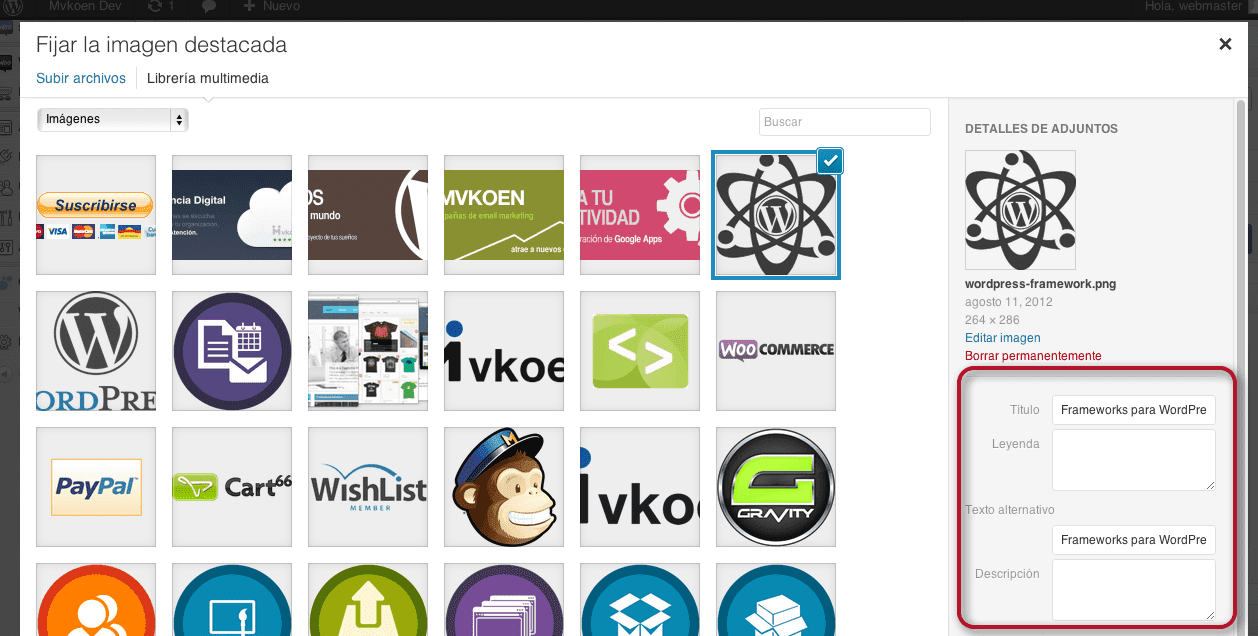
Recordarás que en versiones previas de WordPress, si añadías una imagen con la librería multimedia, eras capaz de convertirla en ese momento en una «imagen destacada«. Esto ha cambiado en WordPress 3.5. Ahora, el único lugar desde el cual puedes añadir una imagen destacada es con el enlace «Asignar imagen destacada» en la barra lateral derecha de cualquier página o entrada:

Puedes subir un archivo nuevo, o elegir cualquier imagen de tu librería. Si eliges una imagen existente observarás las mismas opciones que antes, la edición de sus detalles es muy simple:
- título
- leyenda
- texto alternativo
- descripción
Cuadro de texto: Descripción
«Descripción«: es otra de las novedades de WordPress 3.5 «Elvin«, si vas a tu «Librería Multimedia» y das clic sobre cualquier elemento individual, hay una nueva caja de texto: «Descripción» que incluye una barra de herramientas de opciones HTML:
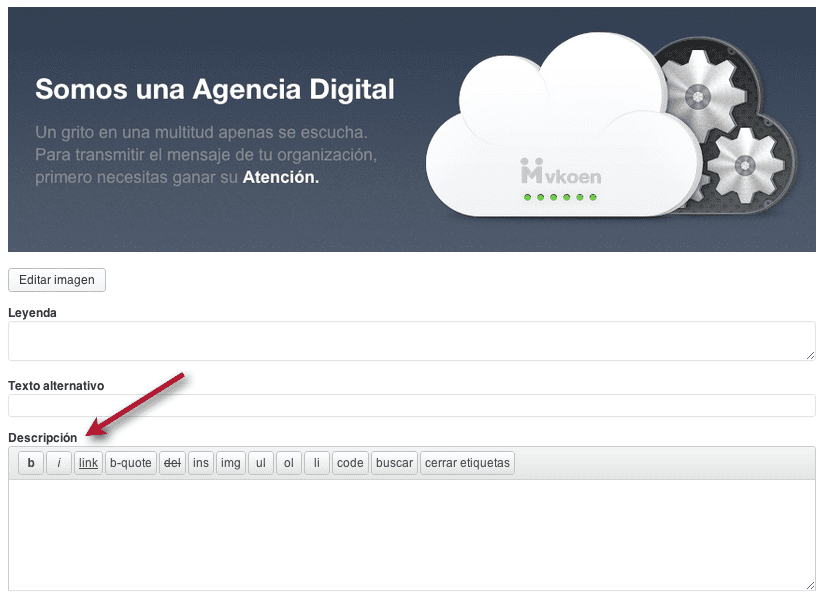
Esto es totalmente nuevo. Como su nombre lo indica es un área ideal para describir y agregar algunos detalles, por ejemplo: dónde y cómo fue capturada esa imagen.
Carpeta de archivos multimedia
La carpeta de archivos multimedia ha cambiado: si deseas mover la carpeta de archivos de medios, ya no encontrarás la opción en «Ajustes» > «Medios«:
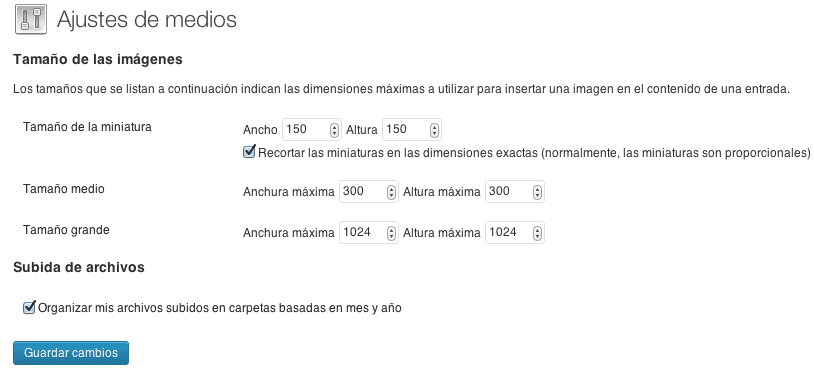
Sin embargo, aún puedes mover la carpeta. Sólo que deberás añadir algunas líneas de código a tu archivo «wp-config.php«.
Feliz blogging :)!
Actualización 17 de Diciembre 2012:
Muchas gracias a nuestro lector Emmanuel Reyes por compartir el código a incluir en el archivo «wp-config.php«, el cual permite cambiar la ruta de los archivos multimedia en WordPress 3.5:
Hola, interesante art{iculo, de casualidad tendrás las líneas que hay que agregar a wp-config.php para cambiar la ruta de multimedia? saludos!
Lo he encontrado, hay que agregar define(‘UPLOADS’, /path/to/folder’); a wp-config.php por si lo ocupan 😉
Muchas gracias por compartir la información Emmanuel 🙂
Hola !
Sólo un detalle:
En el código que generosamente nos brindo Emmanuel; Antes de la palabra «path» falta una comilla simple, de hecho va en lugar del slash que considero no es absolutamente necesaria.
Gracias por la información, me ayudó =)
Perfecto!
Ajuste realizado, muchas gracias por tu aporte Danny 😉